Essayer gratuitement

Intégration Claude

Connecte VoxNote à Claude.

Voici comment connecter tes transcriptions d'appel VoxNote à ton Claude, en 7 étapes.
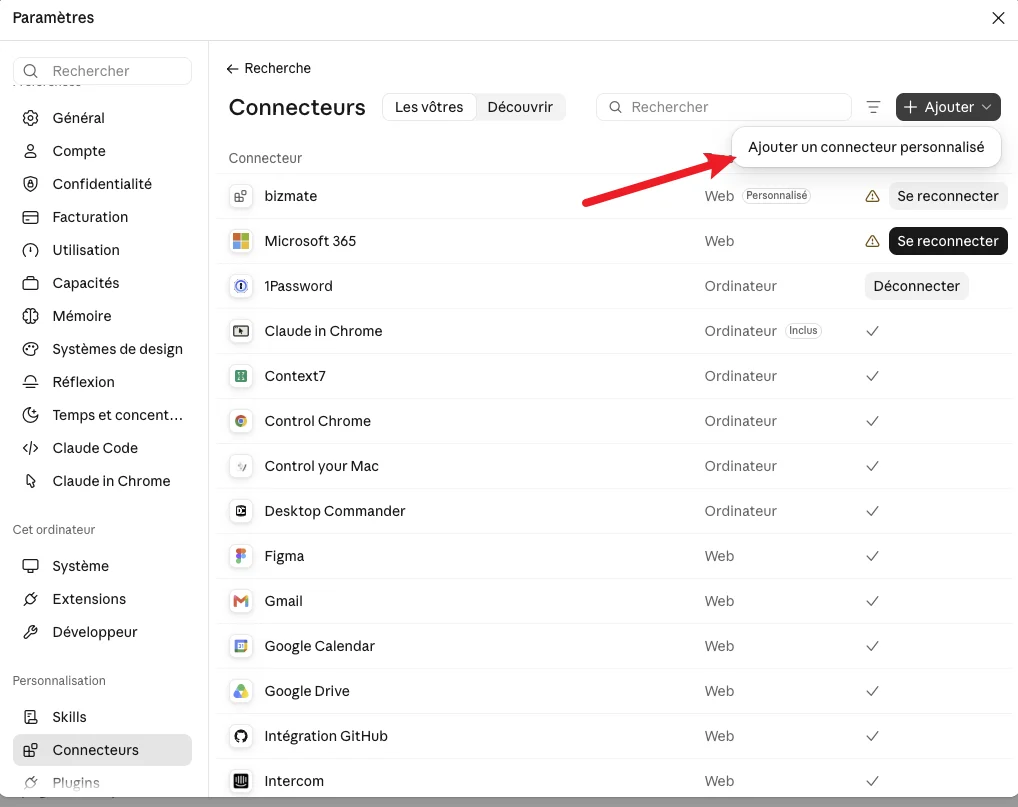
  1. Dans Claude, ouvre les Paramètres, puis Connecteurs.
  2. Clique Ajouter, puis Ajouter un connecteur personnalisé.
    Claude Connectors settings with the Add menu open and Add custom connector highlighted
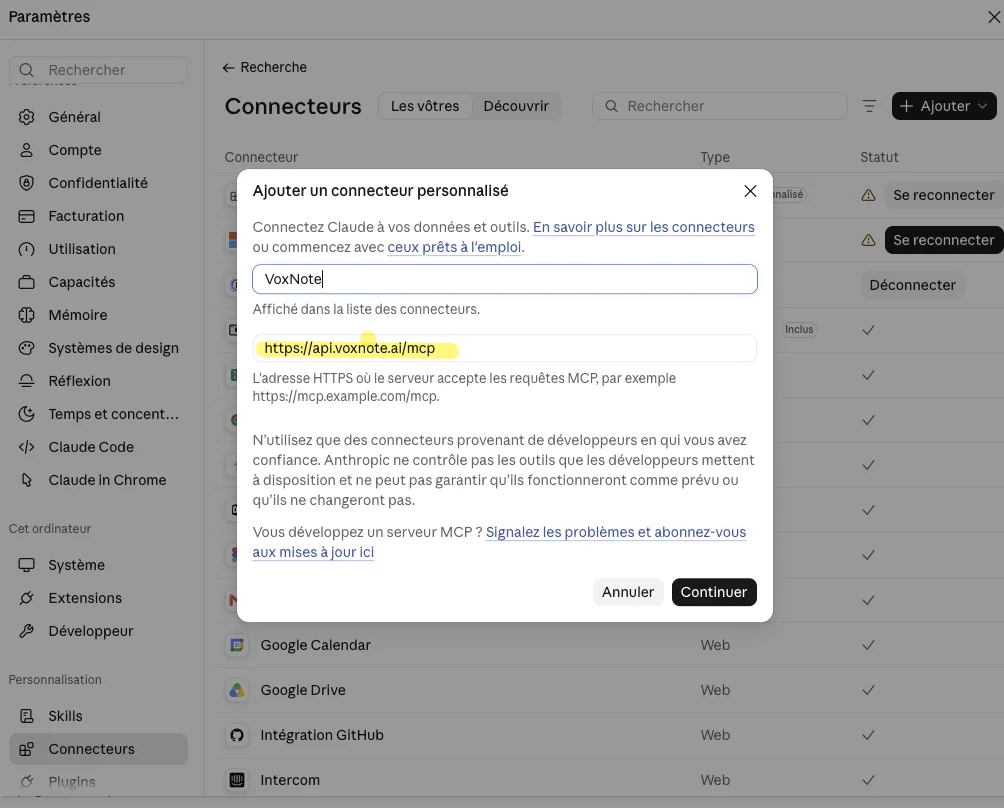
  3. Nomme-le VoxNote.
  4. Colle cette URL : https://api.voxnote.ai/mcp
    Add custom connector form in Claude with the name VoxNote and the URL https://api.voxnote.ai/mcp
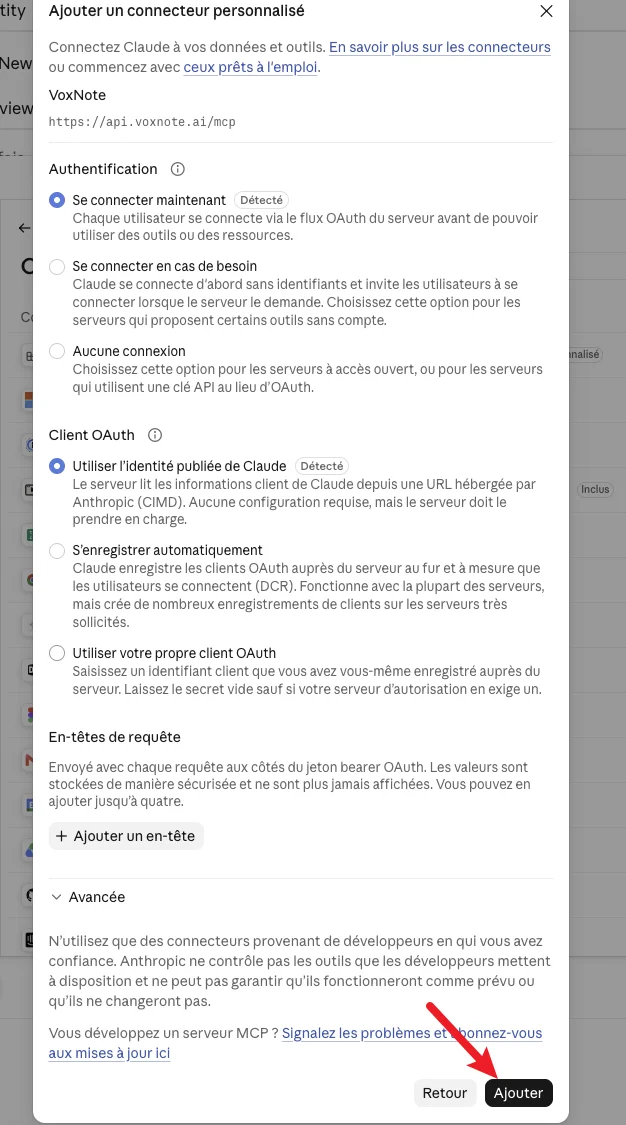
  5. Clique Continuer, laisse les options telles quelles, puis clique Ajouter.
    Claude custom connector options left at their defaults, with the Add button highlighted
  6. Connecte-toi avec ton compte VoxNote (le même que ton app mobile). Si tu n'es pas certain de l'adresse courriel associée à ton compte, tu peux la retrouver dans les paramètres de l'application mobile, section Compte.
  7. Accepte toutes les permissions de connexion dans le navigateur.

Ensuite, demande ce que tu veux sur tes appels.

Tu peux maintenant demander ce que tu veux à Claude à propos de tes appels téléphoniques. Par exemple :

« Passe en revue mes appels VoxNote de la semaine et identifie les occasions d'affaires que j'aurais manquées. »

Essaie VoxNote gratuitement pendant 7 jours.

Garde ton numéro, branche VoxNote une seule fois et reçois ton premier résumé d'appel par courriel.